Määritä seinäelementti

|
Building-sovellus > Elementti-välilehti > Betoniseinäelementti-ryhmä > Määritä seinä, BETONIELEMENTTIUUSI |
Tällä toiminnolla määritellään betonielementti parametristen mitta- ja materiaalitietojen avulla. Samalla elementtiin määritellään mahdolliset aukot sekä perusraudoitukset.
Betonielementin määrittelyt suoritetaan kokonaisuudessaan käyttöliittymässä. Mittatiedot elementtiä varten voidaan syöttää joko käsin käyttöliittymässä tai vaihtoehtoisesti elementin geometria aukkoineen voidaan poimia elementoidulta pohjakuvaseinältä.
Käsin mittatietoja syötettäessä betonielementin mittamaailman perusta on sisäkuoren mitat. Muiden kuorien mitat annetaan sisäkuoresta poikkeavina mittoina +/- mahdollisille eri kuorille elementin jokaisesta reunasta.
Ennen suunnittelun aloittamista on syytä tarkastaa Asetuksista Raudoitteet-välilehti, joka sisältää mm. terästen jatkospituuksien arvot. Lisäksi elementtimääritystoiminnon oma Asetus-välilehti on hyvä tarkastaa ennen elementin määrittämistä. Elementtimäärityksissä käytettäviä materiaaleja voidaan muokata Muokkaa tiedostoja-toiminnolla. Muokattavan tiedoston nimi on HOUSE_MATERIAALITIEDOT.DAT.
Käyttöliittymä muodostuu yläosassa olevasta elementin perustiedoista, keskellä vasemmalla puolella olevista välilehdistä (sisäkuori, eriste, ulkokuori jne.), esikatselu -osiosta sekä virheraportti -osiosta.
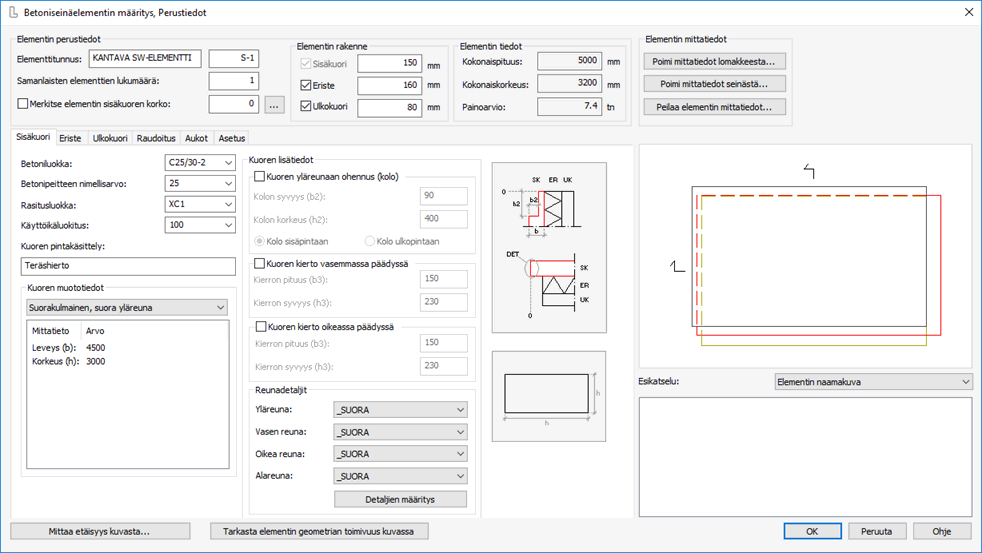
Esimerkki käyttöliittymästä. Tiedot voivat olla hieman erilaiset riippuen käytetystä ohjelmistoversiosta.
Esikatselu
Esikatselussa esitetään elementin valittua osaa (tai näkymää) käyttäjän valinnan perusteella. Haluttu näkymä valitaan ikkunan alla olevasta pudotuslistasta. Esikatselu-ikkunassa näkymä päivitetään automaattisesti tietojen päivittyessä. Vaihtoehtoiset näkymät ovat seuraavat:
-
Elementin naamakuva - tässä esitystavassa elementti esitetään joko sisältäpäin tai ulkoapäin katseltuna (riippuen Asetus-välilehden katsomissuunta -asetuksesta. Tässä näkymässä esitetään myös leikkausnäkymien kohdat leikkausmerkinnöillä (näiden sijaintiin voidaan vaikuttaa myös Asetus-välilehden asetuksilla).
-
Elementin vaakaleikkaus - tässä näkymässä esitetään elementin vaakaleikkaus Asetus-välilehden osoittamasta kohdasta leikkauksessa esitetään elementin kaikki kuoret ja aukot detaljeineen. Elementti esitetään aina kokonaislevyisenä, vaikka leikkauskohta vietäisiin elementin reunalinjan yläpuolelle vinoyläreunaisissa esitystavoissa.
-
Elementin pystyleikkaus - tämä näkymä toimii lähes kuten vaakaleikkaus, mutta elementin korko esitetään aina leikkauskohdan mukaisena.
-
Elementin päätymuodot - tässä esitystavassa voidaan nopeasti todeta elementin kaikkien reunojen liitetyt detaljit. Toiminto esittää vain pienen pätkän elementin jokaista reunaa (vasen/ylä/oikea/ala) kuvannossa, jolloin detaljit ovat helpommin havaittavissa.
Esikatselussa käytettyjä värejä voidaan muokata Asetus-välilehdellä.
Virheraportti
Virheraportti-listassa esitetään kaikki elementin määrittelyssä esiintyneet ongelmat (väärin syötetyt arvot jne.). Kaikki virheelliset tiedot tulee poistaa ennen kuin toiminto voi luoda elementtilomakkeen. Virheessä kerrotaan aina aihealue sekä virheen aiheuttaja. Aukkojen kohdalla kerrotaan myös aukon numero, jossa ongelma on.
Elementin perustiedot
Dialogin yläosassa näkyvät yleistiedot ovat muokattavissa riippumatta mitä välilehteä käyttöliittymässä käsitellään. Perustiedoissa kuvataan elementin rakenne, sekä yleistiedot. Lisäksi perustiedoissa esitetään elementin maksimimitat sekä painoarvio.
Toimi näin:
-
Syötä elementin kuvaus sekä elementtitunnus. Kuvaus kirjataan tunnuksen kanssa elementtilomakkeeseen. Pudotusvalikossa oleva lista muodostuu Elementtityypitys -toiminnon listasta.
-
Syötä elementin lukumäärätieto.
-
Valitse kirjataanko lomakkeeseen sisäkuoren alareunan korkeustieto. Syötä tieto kenttään. Koron voi myös poimia pohjakuvaan piirretyltä anturalta painikkeen: ... avulla. Tällöin toiminto pyytää osoittamaan anturan, jonka yläpinnan korko luetaan kuvasta. Jos elementin ja anturan väliin tulee sauma on se lisättävä korkoon käsin.
-
Valitse elementissä olevat kuoret (eriste/ulkokuori). Elementissä tulee olla vähintään sisäkuori ja näin ollen sitä ei voi poistaa elementistä. Syötä kuorivahvuudet kyseisiin kenttiin.
Elementin mittatiedot voidaan poimia pohjakuvasta painikkeella: Poimi mittatiedot seinästä, jolloin käyttöliittymä sulkeutuu seinän osoituksen ajaksi. Osoitetusta seinästä luetaan ylitystietojen lisäksi kuorien muodot sekä aukkotiedot. Luetun seinän kohdalle ilmestyy esitunnus, joka vaihtuu varsinaiseksi tunnukseksi, kun vaakaleikkaus viedään pohjaan. Mikäli mittatiedot luetaan pohjakuvaseinältä ei mittatietoja voida enää muokata käyttöliittymässä - tämä on tarkoituksellista, sillä kyseinen tapa on tarkoitettu elementoitujen pohjakuvaseinien elementtien luontiin.
Pohjakuvasta tuoduille aukoille muodostuu oletusdetaljit aktiivisen aukkodetaljin perusteella, joten kannattaa tarkastaa aukkodetaljit ennen pohjakuvaseinän osoitusta! Detaljit ovat toki muokattavissa tuonnin jälkeenkin, mutta valitsemalla oletusdetaljin sopivaksi muokkauksen määrä pienenee.
Elementin mittatiedot voi poimia myös osoitetusta elementtilomakkeesta, tämä helpottaa samankaltaisten elementtien tuottamista. Painiketta painamalla käyttöliittymä sulkeutuu lomakkeen osoituksen ajaksi ja toiminto tuo osoitetun lomakkeen elementin kaikki määritystiedot käyttöliittymään.
Painikkeella: Osoita pituus pohjakuvasta... voidaan elementin sijainti, sekä sisäkuoren pituus esittää pohjakuvasta. Tämä helpottaa esimerkiksi aukkojen poimintaa elementtiin, koska aukot-välilehdellä oleva aukon tietojen poiminta poimii tämän jälkeen aukon mittatietojen lisäksi myös aukon sijainnin.
Peilaus-painikkeella voidaan käyttöliittymään syötetyn elementin mittatiedot muuttaa peilikuvaksi.
Elementin mittaus ja tarkistus -toiminnot
Käyttöliittymän alaosassa on painikkeet, joiden avulla voidaan kuvasta mitata elementin tietojen syöttämisen helpottamiseksi etäisyyksiä sekä sovittaa määrittelyn alla olevaa elementin kuvantoa pohjakuvaan.
Painikkeella: Mittaa etäisyys kuvasta... sammuu käyttöliittymä mittauksen ajaksi ja toiminto pyytää käyttäjää osoittamaan kaksi pistettä, joiden välinen etäisyys mitataan ja palautettaan Windowsin leikepöydälle (mitta kerrotaan myös toiminnon päätteeksi). Leikepöydältä mitta voidaan liittää mihin tahansa kenttään esimerkiksi viemällä ensin syöte haluttuun kenttään ja painamalla CTRL+V (Windowsin liitä-pikanäppäin).
Tarkista elementin geometrian toimivuus kuvassa-painikkeen avulla voidaan elementin esikatselukuvantoa sovittaa pohjakuvaan, jolloin ennen elementin lomakkeen piirtoa voidaan jo testata elementin mittatietojen oikeellisuutta. Toiminto sammuttaa käyttöliittymän ja kysyy erillisessä käyttöliittymässä sovitettavaa kuvantoa (vaaka- tai pystyleikkaus tai naamakuvanto) ja valinnan perusteella piirtää kyseisen kuvannon ja antaa sijoittaa sen näennäiskuvantona pohjakuvaan (näennäiskuvanto poistuu sovituksesta poistuttaessa).
Elementtikirjasto
Painikkeella Tallenna elementti... voidaan tallentaa kerralla kaikki elementin määritykset levylle käyttäjän kirjastoon myöhempää käyttöä varten. Toiminto tallentaa kaikki elementtiin syötetyt tiedot (myös aukot). Tallennusvaiheessa voidaan elementin määritykselle syöttää määrittelyn nimi, kuvaus sekä kategoria, jotka helpottavat sopivan elementtimäärityksen löytämistä hakuvaiheessa.
Hae elementti...-painikkeella voidaan ladata edellä mainitulla toiminnolla tallennettuja elementtejä muokattavaksi.
Sisäkuori
Betoniseinäelementissä voi olla 1-3 eri kuorta, mutta sisäkuorielementti elementissä on oltava aina. Vaikka kyseessä olisi esimerkiksi ulkokuorielementti, jolloin ulkokuori tulee määrittää sisäkuorena. Tämä johtuu siitä, että sisäkuori muodostaa aina elementin perusmittatiedot ja toimii elementin kantavana kuorena.
Toimi näin:
-
Syötä/valitse sisäkuoren betonin tiedot sekä syötä tietolohkoon kirjattava pintakäsittely. Jos tehdään elementtiä, jossa on pelkkä sisäkuori, tällöin pintakäsittelyn voi syöttää molemmille pinnoille.
-
Valitse betonielementin muoto. Betonielementin muoto valitaan vain sisäkuorelle, kaikki muut kuoret ovat samanmuotoisia elementissä (käsin mittatietoja syöttäessä). Mikäli halutaan määritellä elementti, jossa kuorien muodot ovat erilaisia, tulee elementti elementoida pohjakuvaseinän kautta.
-
Syötä sisäkuoren mittatiedot (elementin perusmittatiedot).
-
Mikäli elementin alareunasta halutaan porrastava, tulee valita mittatietojen alapuolella oleva: 'Porrastus elementin alareunassa' -asetus. Tällöin syötetään listaan myös porrastuksen tiedot.
Huom! Porrastus on kaikissa kuorissa samalla kohdalla, eli jos porrastus halutaan tehdä laajempana (eri kohdassa eri kuorissa tai erilaisia korkoja), tulee porrastus tehdä pohjakuvaseinään ja luoda elementti pohjakuvaseinästä. Porrastus tulee myös sijaita jokaisen kuoren alareunan päätepisteiden välissä.
Kuoren lisätiedot
Jokaisella elementin kuorella voi olla lisätietoja. Tällaisia ovat mm. kuoren päädyn kierto elementin päädyn ympäri tai esimerkiksi sisäkuoren kyseessä yläreunan kolo.
Toimi näin:
-
Valitse lisätäänkö elementin sisäkuoreen kolous. Syötä kolon mittatiedot ja valitse elementin sisäkuoren pinta, johon kolous lisätään.
-
Valitse kääntyykö elementin sisäkuori päädyn ympäri, eli onko elementin jommassakummassa päädyssä kierto. Mittatietojen periaate on esitetty vieressä olevassa kuvassa. Syötä kierron mittatiedot.
Detaljit
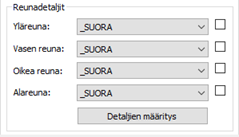
Elementtikuoren jokaiselle sivulle voidaan määrittää reunadetalji, joka voidaan valita joko projektiin lisätyistä detaljeista tai käyttäjän kirjastosta (ks. Asetus-välilehti). Detaljit piirretään leikkauksiin ja kaikkiin erilaisiin kuvantoihin (esimerkiksi 3D), mutta niiden vaikutusta ei huomioida painon laskennassa. Tästä syystä suuret massanpoistot tai -lisäykset kannattaa tehdä ennemmin syvennyksin/ulokkein detaljin sijaan.
-
Valitse sisäkuoren reunadetaljit pudotuslistasta.
-
Pudotusvalikon vieressä olevalla valinnalla detalji voidaan peilata sille syötetyn paksuuden suhteen toisinpäin.
Detaljien määrittelyyn/hallinnointiin voi mennä painikkeella: Detaljien määritys.
Eriste
Eristekerroksen tiedot syötetään omalla välilehdellä muiden kuorien tapaan. Eristekerros on vapaaehtoinen kerros elementissä, ja se voidaan kytkeä pois päältä Elementin rakenne-kohdasta.
Toimi näin:
-
Syötä/valitse eristetyyppi. (Jos elementissä ei ole eristettä, esim. väliseinäelementti, voidaan kenttä jättää koskematta, sillä näytettävät tiedot riippuvat valitusta elementtilomakepohjasta. On suositeltavaa tehdä erilaiset elementtilomake pohjat jokaiselle erilaiselle elementtityypille.
-
Syötä mittapoikkeamat eristeelle kullekin elementin reunalle. Periaatekuvasta selviää mittapoikkeamien etumerkkien vaikutus. Esikatselukuvassa voidaan todeta poikkeamien vaikutus.
-
Valitse kummalle puolelle sisäkuorta eriste lisätään.
-
Valitse onko eristekuoren päädyissä kiertoja ja syötä kiertojen mittatiedot (ks. sisäkuoren määrittely). Eristekuoren ollessa kyseessä valitaan myös kierron suunta, eli ts. tapahtuuko kierto elementin ulkopuolelle vai sisäpuolelle.
-
Valitse piirretäänkö eristekerroksen alaosaan betonivahvennus. Syötä vahvennuksen korkeus.
-
Valitse detaljit eristekerroksen kullekin reunalle.
Ulkokuori
Ulkokuori on eristeen tapaan vaihtoehtoinen kerros elementissä.
Toimi näin:
-
Valitse/syötä ulkokuoren betonitiedot sekä syötä ulkokuoren pintakäsittely.
-
Syötä mittapoikkeamat ulkokuorelle kullekin elementin reunalle. Periaatekuvasta selviää mittapoikkeamien etumerkkien vaikutus. Esikatselukuvassa voidaan todeta poikkeamien vaikutus.
-
Valitse onko ulkokuoressa kierto ja tarvittaessa syötä kiertojen mittatiedot.
-
Valitse ulkokuoren eri reunojen detaljit.
Raudoitus
Raudoitus-välilehdellä määritetään elementin perusraudoitteet. Perusraudoitteet generoidaan leikkauksiin halutessa sekä käyttäjän luomiin kuorien raudoitekuviin. Muut raudoitteet elementin eri kuvantoihin lisätään ohjelman raudoitteiden piirto -toiminnoilla. Perusraudoitteita ovat pieliterästen lisäksi verkot sekä systemaattiset lisäteräkset sekä kuoren kiertävät hakaraudoitteet ja kuorten välille tulevat haat.
Toimi näin:
-
Valitse sisäkuorelle pieliterästen määrä, paksuus sekä laatu. Valitsemalla määräksi EI, ei pieliteräksiä lisätä kuoreen. Mikäli sisäkuoreen on määrätty kolous, voidaan kolo alittaa pieliteräksillä asetuksella: Pieliterästen yläreuna kolon alapuolelle..., jos asetusta ei valita yritetään pieliteräkset sovittaa mahdollisuuksien mukaan kolon ohitse.
-
Valitse verkkoraudoitteen halkaisija tai EI, mikäli verkkoraudoitteita ei haluta sisäkuoreen, jako sekä laatu. Valitse myös pinnat, joihin verkkoraudoitteet lisätään.
-
Valitse lisäterästys pysty- ja vaakasuunnassa kuoreen.
-
Mikäli kuoreen halutaan kuoren kiertävä haoitus, valitse hakaraudoitteen vahvuus, jako sekä laatu.
-
Valitse raudoitteet ulkokuoreen tarvittaessa sisäkuoren tapaan.
-
Valitse/syötä ansasraudoitteet elementtiin. Ansaat kirjataan elementin tietolohkoon tekstitietona.
-
Valitse elementin aukkojen hakaraudoitteet. Aukkojen pieliterästys syötetään jokaiselle aukolle erikseen Aukot-välilehdellä.
-
Valitse lisätäänkö haat kuorten välille ylä- ja/tai alapintaan.
Aukot
Betonielementissä olevat detaljoidut aukot voidaan lisätä tässä välilehdessä. Aukoille voidaan liittää detaljeja kullekin reunalle yksilöllisesti. Aukkojen tiedot voidaan syöttää joko yksilöllisesti tai jos pohjakuvassa on CADMATIC Buildinglla lisättyjä aukkoja, voidaan näiden mittatiedot lukea osoittamalla ikkunaa pohjakuvasta.
Listassa esitetään kaikki elementtiin jo määritetyt aukot.
Mikäli elementin mittatiedot on poimittu pohjakuvaseinältä ei aukkojen mittatietoja tarvitse erikseen enää poimia. Jokainen seinän alueella oleva aukko on lisätty listaan käyttäen valittua reunan oletusdetaljia.
Uuden aukon lisäys
Uusi aukko elementtiin lisätään painamalla painiketta: Uusi aukko. Lisättävälle aukolle lisätään alla valitut detaljit sekä raudoitteet. Lisättävän aukon mittatietoina käytetään joko listasta valitun aukon mittatietoja tai viimeksi määritetyn aukon mittatietoja mikäli aukkoja ei ole lisättynä vielä elementtiin.
Uusi aukko voidaan myös lisätä painikkeella: Lue tiedot pohjakuvasta.... Painike sulkee käyttöliittymän ja antaa käyttäjän osoittaa aukon pohjakuvasta, jonka mittatiedot luetaan aukolle automaattisesti. Syötä jokaiseen aukon soluun haluttu mittatieto.
Huom! Aukon sijainti luetaan siinä tapauksessa, jos elementin sijainti on osoitettu pohjakuvasta, muussa tapauksessa aukon sijainti elementissä on syötettävä käyttäjän toimesta.
Aukon tietojen muokkaus
Valitsemalla aukko listasta siirretään aukon raudoite sekä detaljitiedot näkyviin listan alla oleviin valintoihin. Aukon mittatietoja voidaan muokata valitsemalla haluttu solu, johon mittatiedon muutos syötetään näppäimistöltä ja halutessa detaljeja tai raudoitetietoja voidaan muuttaa alla olevilla valintatyökaluilla.
Muokattava/käsiteltävä ikkuna esitetään esikatselussa (naamakuva) vahvennettuna.
Painikkeella: Aukkodetaljien määritys... voidaan määrittää sekä hallinnoida aukkodetaljeja (erillisessä käyttöliittymässä).
Asetus
Asetuksissa esitetään elementin määrittelyyn sekä elementtilomakkeeseen liittyviä asetuksia. Näitä ovat mm. elementin katsomissuunta sekä määrittelyn esikatselukuvannon värit ja varsinaisen elementtilomakkeen tyyppi. Asetus -välilehti on hyvä käydä läpi ennen elementin suunnittelun aloittamista.
Lomakeasetukset
Tässä asetusten kohdassa valitaan elementtilomakkeen asetukset sekä elementin katsomissuunta. Betonielementtilomakkeet on määritetty tiedostossa: Lomakeasetus.dat. Ohjeita tiedoston muokkaamiseen löytyy Kokotiedostojen muokkaus-toiminnon ohjeesta.
Toimi näin:
-
Valitse elementin katsomissuunta.
-
Valitse kierretäänkö elementtilomaketta pohjakuvassa 90 astetta. Esimerkiksi, jos elementti on hyvin korkea ja halutaan esittää lomakkeella käännettynä. Tätä asetusta käytettäessä tulee huomioida, että lomakkeen ollessa käännettynä jotkut toimintojen kirjaamat asia voidaan joutua käsin korjaamaan. Tallaisia voi olla esimerkiksi tekstien katsomissuunnat.
-
Valitse käytettävä elementtilomake.
-
Valitse elementtilomakkeen mittakaava. Vaihtoehdolla: Automaatti toiminto valitsee valitun elementtilomakkeen piirtoalueen perusteella sopivan 5:llä jaollisen mittakaavan arvon. Valittu mittakaava esitetään automaattisessa valinnassa sulkujen sisällä.
-
Valitse otetaanko edellisessä kohdassa valittu mittakaava käyttöön toiminnon päätteeksi. Tämä on suositeltavaa, mikäli elementtilomaketta aletaan viimeistelemään suoraan. Mittakaavan voi asettaa toki käsin jälkikäteen ja elementtilomakkeen mittakaavan voi tarkastaa joko elementin nimiöstä tai valitsemalla lomakkeen ja tarkastamalla sen kokokertoimet ominaisuudet-ikkunasta.
-
Valitse lisätäänkö lomakkeeseen tietolohko . Valitse elementtilomakkeelle lisättävä tietolohko alasvetovalikosta.
-
Valitse lisätäänkö kuvaan myös toinen lomake esimerkiksi luetteloita tai detaljeja varten. Valitse, lisätäänkö toisellekkin lomakkeelle tietolohko.
-
Valitse luodaanko mittakaavaa vastaava mitoitustyyli kuvaan. Valitse, otetaanko kyseinen tyyli aktiiviseksi. Tämä on suositeltavaa, mikäli elementin viimeistelyä jatketaan suoraan.
-
Asetuksissa voi vaihtaa myös esikatselukuvan värejä ja leikkausten paikkoja.
-
Seinästä luetulle elementille voidaan lisätä esitunnuksen yhteyteen korko, painoarvio ja äärimitat (arvioina).
Detaljit
Betonielementtitoiminnoissa voidaan käyttää joko käyttäjän kirjastossa määritettyjä pääty- sekä aukkodetaljeja tai projektiin siirrettyjä detaljeja. Tämä mahdollistaa sen, että usean suunnittelijan yhteisessä prosessissa voidaan käyttää samoja detaljeja ilman, että niitä kopioidaan molempien koneille. Tällöin toinen (tai molemmat) suunnittelija(/t) lisäävät detaljieditoreissa projektissa käytettävät detaljit kirjastostaan projektiin ja kytkevät tämän asetuksen päälle. Näin detaljivalikoimassa ei ole kuin kyseisen projektin detaljiikka. Valitse käytetäänkö elementin määrityksessä vain projektissa olevia detaljeja
Esikatselu
Esikatselu-asetuksissa määritetään esikatseluun liittyvät asetukset, kuten värit ja esikatselussa näkyvien leikkausten kohdat. Valitse/syötä esikatseluasetukset
Tarvike
Usein toistuvat tarvikkeet voi lisätä jo elementin määrittelyvaiheessa.
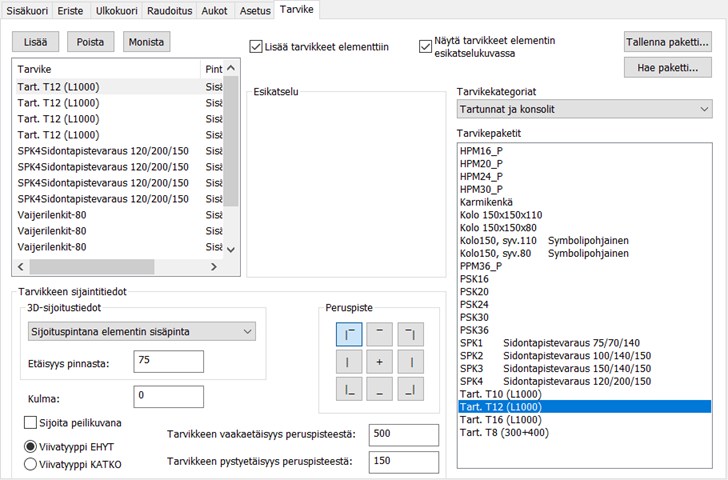
Toimi näin:
-
Valitse piirretäänkö tarvikkeet elementtiin kohdasta Tee tarvikkeet elementille. Tarvikkeet voi jättää piirtämättä, mutta listaus pysyy kuitenkin tallessa myöhempää tarvetta varten. Valitse myös, näytetäänkö tarvikkeet oikean reunan esikatselukuvassa. Valittu tarvike näkyy tummemmalla.
-
Lisää tarvike listaan painamalla Lisää.
-
Valitse tarvikkeen tyyppi vasemman puoleisesta listasta. Muokattava tarvike näkyy tarvikelistassa korostettuna.
-
Valitse tarvikkeelle sijoituspinta ja etäisyys pinnasta.
-
Syötä sijoituskulma tai valitse Sijoita peilikuvana. Esimerkiksi vaijerilenkkien symbolit on luotu oikeaan reunaan sijoittamista ajatellen, joten elementin vasempaan reunaan sijoitettavat tarvikkeet suositellaan sijoitettaviksi peilikuvana.
-
Valitse viivatyyppi.
-
Valitse peruspiste ja etäisyydet peruspisteestä. Positiiviset arvot siirtävät merkkiä esikatselukuvassa oikealle/ylös ja negatiiviset vasemmalle/alas.
Jos samaa tarviketta tulee useita, syötä ensimmäiselle yllä olevat tiedot ja valitse sen jälkeen Monista.
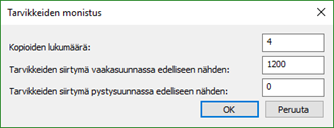
Toimi näin:
-
Valitse kopioiden lukumäärä (monistettavaa tarviketta ei lasketa).
-
Syötä vaaka- ja pystysuuntaiset siirtymät.
-
Kuittaa OK. Tarvikkeet lisätään listaan ja esikatselukuvaan.
Tarvikkeille ei luoda automaattisesti mitoitusta, mutta mitoittamisessa voidaan hyödyntää Symbolimitoitusta.
Tarvikeyhdistelmät voidaan tallentaa Tallenna paketti... -toiminnolla. Tallennettuja paketteja voidaan tuoda elementtiin Hae paketti... -toiminnolla.
Huom! Tarvikkeita voi muokata myös useita kerralla. Useita tarvikkeita voi valita pitämällä CTRL-painikkeen pohjassa.
Lomakkeiden sijoitus kuvaan
Kun elementin tiedot on syötetty ja elementin määrityksissä ei ole virheitä, voidaan elementtilomake lisätä kuvaan.
Toimi näin:
-
Kuittaa OK. Painike ei ole käytettävissä, mikäli määrityksissä on virheitä.
-
Sijoita päälomake kuvaan. Päälomakkeelle lisätään elementin naamakuva.
-
Osoita mahdollisen toisen lomakkeen sijoituspiste mikäli tämä on valittuna Asetus-välilehdellä). Kuittaamalla sijoituspiste ENTER-painikkeella sijoittuu lomake ensimmäisen lomakkeen vasemmalle puolelle.
Ohjelma generoi ensimmäiselle lomakkeelle elementin naamakuvan katsottuna elementin valitusta katsomissuunnasta.
Tärkeää! Toiminto piirtää kuvaan automaattisesti elementin alareunan korkomerkinnän. Mikäli korkomerkintöjä halutaan enemmän, tulee muut korkomerkinnät räjäyttää RÄJÄYTÄA -komennolla (räjäytä symb. muuttaen attribuutit teksteiksi).
Toiminnossa käytettävät asetustiedoston asetukset
-
Elementin sisäkuori, BETONIELEMENTTI_SISAKUORI
-
Elementin eriste, BETONIELEMENTTI_ERISTE
-
Elementin ulkokuori, BETONIELEMENTTI_ULKOKUORI
-
Aukot, BETONIELEMENTTI_AUKOT
-
Raudoitteet, R2RAUDOITTEET
-
Elementtilomake ja tietolohko, BETONIELEMENTTI_LOMAKE